Integração N8N com OpenPix sem o nosso Plugin
Antes de começar, certifique-se de ter configurado seu acesso à API da OpenPix. Você pode encontrar o guia completo de como obter suas credenciais em nossa documentação de API Getting Started.
Como integrar o N8N com a OpenPix sem usar o plugin?
Você pode integrar a OpenPix com o N8N utilizando o nó HTTP Request nativo do N8N. Este guia mostrará como configurar e usar os endpoints da API da OpenPix.
Pré-requisitos
- Uma conta N8N
- Seu APP ID da OpenPix (disponível na aba de aplicações/plugins)
- Acesso à API da OpenPix
Criando um Workflow para Criar Cobranças
- Crie um novo workflow no N8N
- Adicione um nó "HTTP Request"
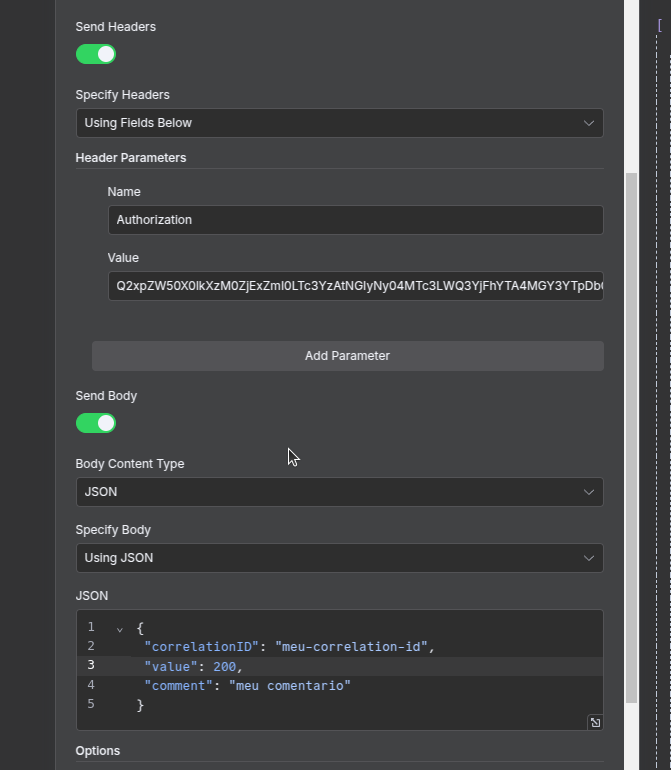
- Configure o nó com as seguintes propriedades:
- Authentication: Matennha em "none"
- Method: POST
- URL:
https://api.openpix.com.br/api/v1/charge - Send Headers: true
- Adicione o header "Authorization" com seu
appID - Send Body: true
- Body Parameters:
- Body Content Type: Coloque em "JSON"
- Specify Body: Use o JSON
- Adicione o corpo da requisição
{
  "correlationID": "meu-correlation-id",
  "value": 200,
  "comment": "meu comentario"
}
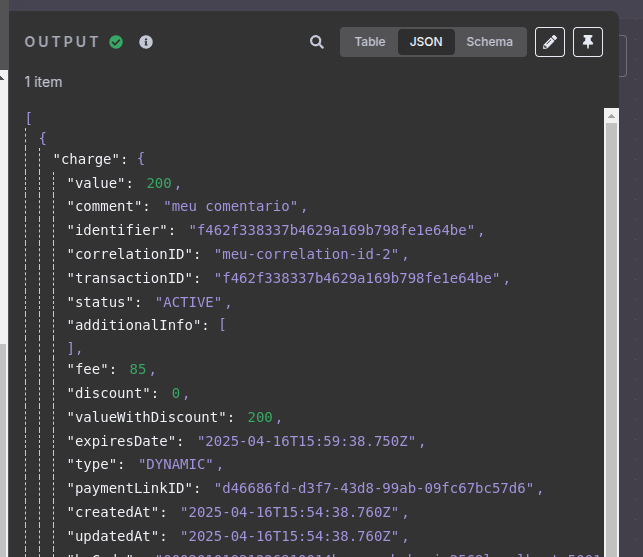
Ao clicar em "Test step" você receberá uma saida similar a esta confirmando a criação da cobrança
Criando um Workflow para Consultar Cobranças
- Adicione um nó "HTTP Request"
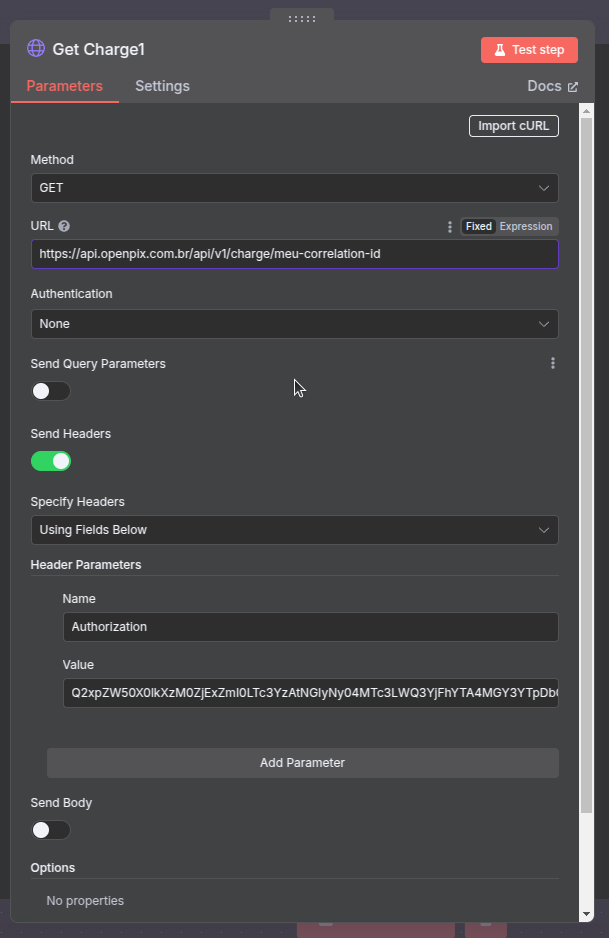
- Configure o nó com as seguintes propriedades:
- Authentication: Mantenha em "none"
- Method: GET
- URL:
https://api.openpix.com.br/api/v1/charge/MEU_CORRELATION_ID - Substituia na URL o
MEU_CORRELATION_IDpelo seu id de correlação - Send Headers: true
- Adicione o header "Authorization" com seu
appID
- Send Body: false
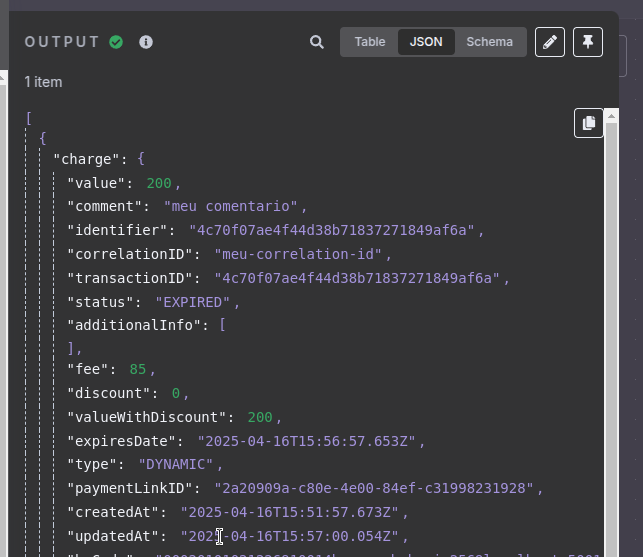
Ao clicar em "Test step" você receberá uma saida similar a esta confirmando a criação da cobrança
Criando um Workflow para Reembolsar Cobranças
- Adicione um nó "HTTP Request"
- Configure o nó com as seguintes propriedades:
- Authentication: Mantenha em "none"
- Method: POST
- URL:
https://api.openpix.com.br/api/v1/charge/MEU_CORRELATION_ID/refund - Substituia na URL o
MEU_CORRELATION_IDpelo seu id de correlação - Send Headers: true
- Adicione o header "Authorization" com seu
appID - Send Body: true
- Body Parameters:
- Body Content Type: Coloque em "JSON"
- Specify Body: Use o JSON
- Adicione o corpo da requisição
{
  "correlationID": "meu-refund-correlation-id"
}
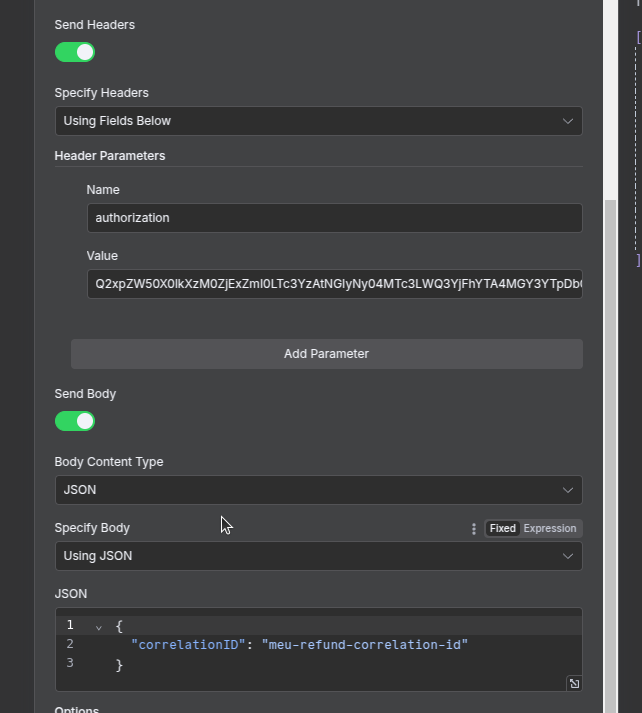
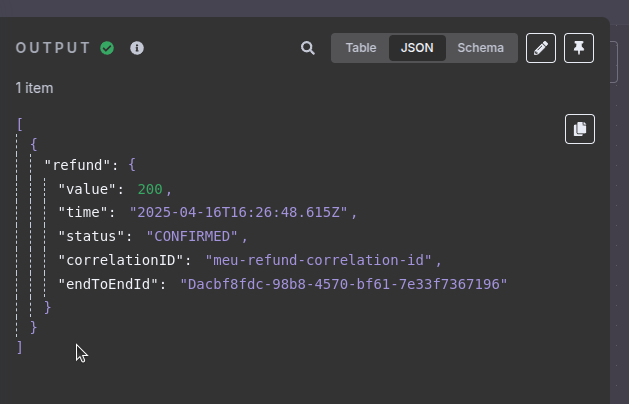
Ao clicar em "Test step" você receberá uma saida similar a esta confirmando o reembolso da cobrança
Criando um Workflow para Escutar Webhooks da OpenPix
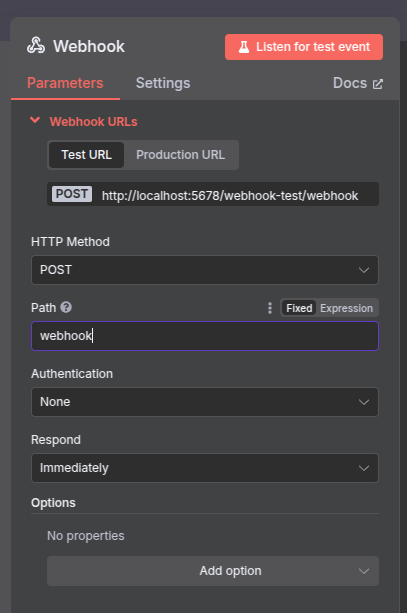
O primeiro passo é adicionar um nó "Webhook" ao seu workflow. Este nó será responsável por receber as notificações da OpenPix.
- Adicione um nó "Webhook" ao seu workflow
- Configure o nó com as seguintes propriedades:
- HTTP Method: POST
- Path:
webhook(ou qualquer outro caminho que você preferir)
Configurando o novo Webhook na OpenPix
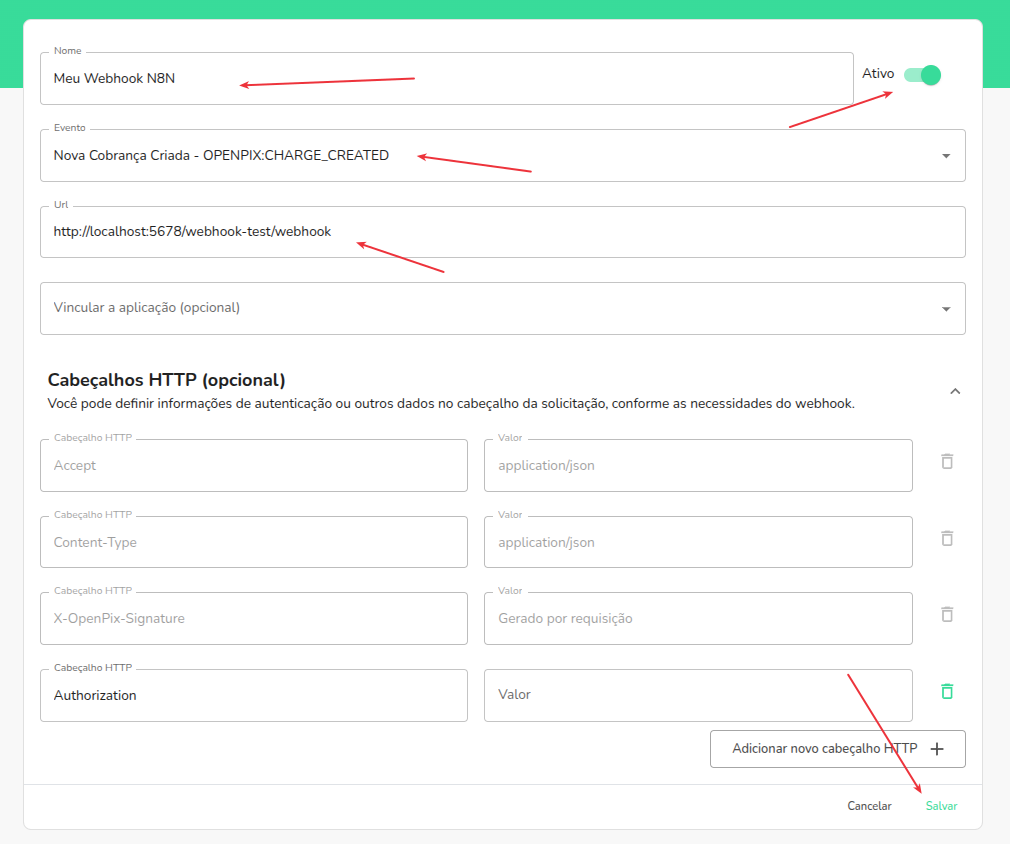
- Copie a URL do webhook que o N8N gerou (você pode encontrar esta URL na aba "Test" do nó Webhook)
- Acesse o Dashboard da OpenPix
- Vá para a seção "API/Plugins" e clique em "Novo Webhook"
- Garanta que a opção "Ativo" esteja habilitada, dê um nome para o webhook, configure o tipo de evento a ser escutado e cole a URL do webhook do N8N no campo "URL"
- Selecione os eventos que você deseja receber notificações. Os eventos disponíveis são:
- OPENPIX:CHARGE_CREATED - Nova Cobrança Criada
- OPENPIX:CHARGE_COMPLETED - Cobrança Paga
- OPENPIX:CHARGE_EXPIRED - Cobrança Expirada
- OPENPIX:CHARGE_COMPLETED_NOT_SAME_CUSTOMER_PAYER - Cobrança Paga por Outra Pessoa
- OPENPIX:TRANSACTION_RECEIVED - Transação Pix Recebida
- OPENPIX:TRANSACTION_REFUND_RECEIVED - Reembolso Concluído
- OPENPIX:MOVEMENT_CONFIRMED - Pagamento Externo Confirmado (Pix Out)
- OPENPIX:MOVEMENT_FAILED - Pagamento Externo com Falha (Pix Out)
- OPENPIX:MOVEMENT_REMOVED - Pagamento Externo Removido (Pix Out)
- OPENPIX:DISPUTE_CREATED - Disputa Criada
- OPENPIX:DISPUTE_ACCEPTED - Disputa Aceita
- OPENPIX:DISPUTE_REJECTED - Disputa Rejeitada
- Clique em "Salvar"
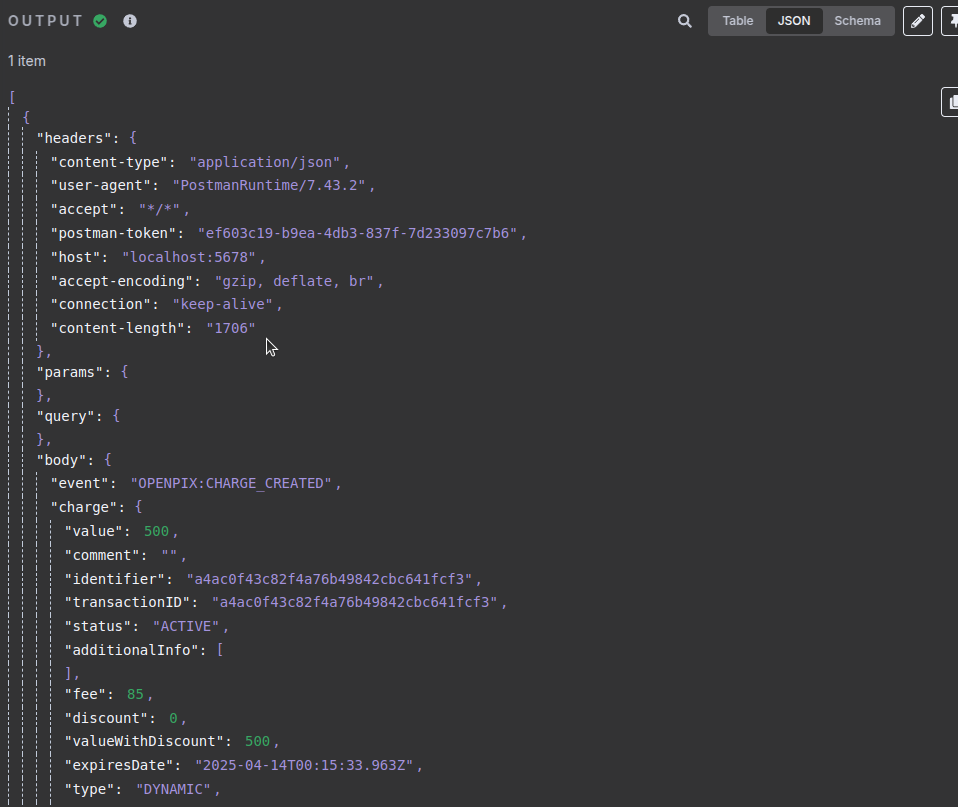
Ao receber um webhook da OpenPix, você verá uma saída similar a esta:
Dicas Importantes
- Sempre use o correlationID único para cada cobrança
- O valor deve ser enviado em centavos (ex: R$ 10,00 = 1000)
- O correlationID de refund deve ser diferente do correlationID usado na criação de uma cobrança
- Teste seus workflows em ambiente de desenvolvimento antes de usar em produção
Documentação Técnica
Para mais detalhes sobre os endpoints, payloads e respostas da API, consulte nossa documentação técnica completa.